如何同步考勤机数据?完整步骤与常见问题解析
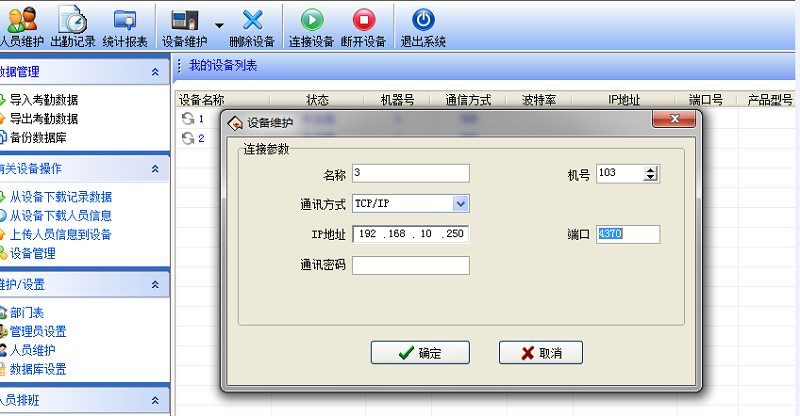
考勤机数据同步是企业考勤管理中的常见需求,无论是将考勤机中的打卡记录上传到电脑软件,还是同步到云端或人事系统,操作方式都因设备类型和品牌而异。以下是主流考勤机的数据同步方法及注意事项。
一、明确你的考勤机类型
考勤机主要分为三类:单机版(脱机)考勤机、网络版(TCP/IP、WiFi、4G)考勤机和云考勤机。不同机型的数据同步方式完全不同。
1. 单机版考勤机
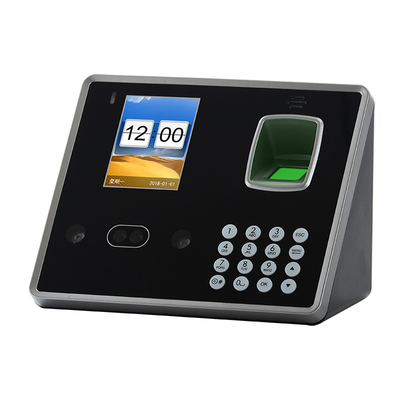
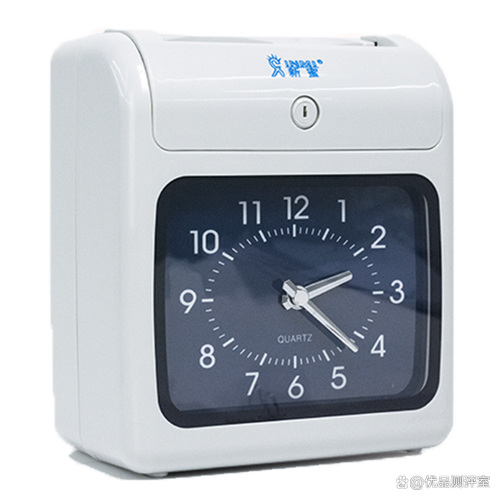
单机版没有网络功能,数据存储在机器内部。同步方式通常是:
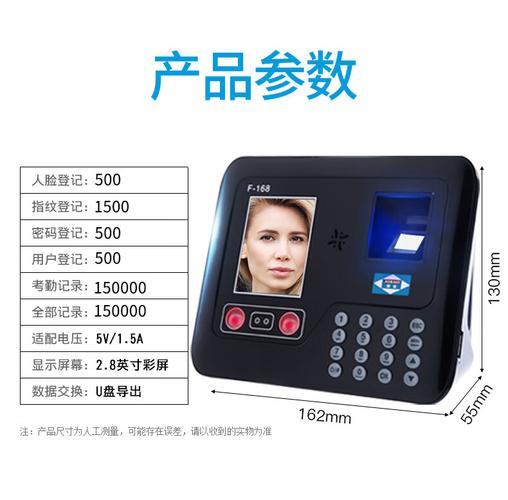
- 使用U盘导出:将U盘插入考勤机USB接口,在菜单中选择“下载考勤记录”或“导出数据”,生成DAT、XLS或TXT文件。
- 将U盘插入电脑,用考勤软件(如ZKTeco、中控智慧、汉王等)打开或导入该文件,完成数据同步。
- 注意:U盘建议格式化为FAT32,且不要有隐藏分区。
2. 网络版考勤机
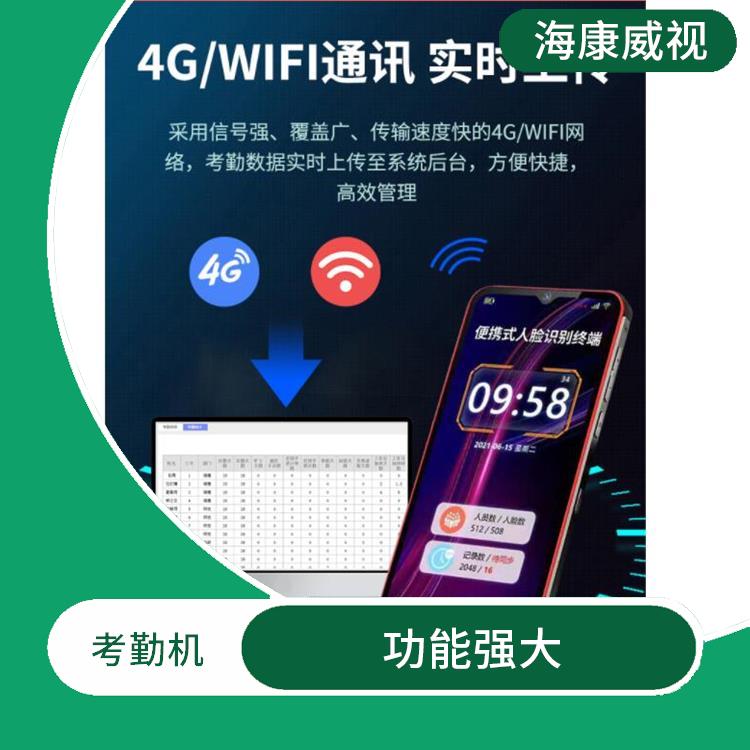
网络版支持TCP/IP、RS232/485、WiFi或4G联网,数据可以自动上传。同步方式包括:
- 在考勤软件中设置设备IP和端口(默认4370),通讯方式选TCP/IP,点击“连接设备”或“同步数据”。
- 在考勤机菜单中设置“云服务”或“服务器地址”,填写软件所在电脑的IP和端口,实现自动上传。
- 如果通过ADMS(自动数据 Master Server)协议,可在考勤机中设置服务器地址和端口,考勤机会主动推送记录。
3. 云考勤机
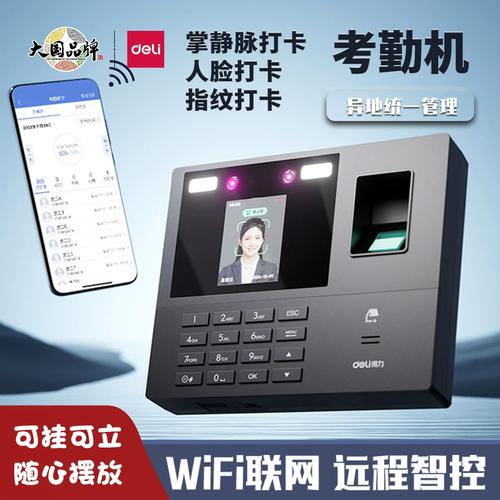
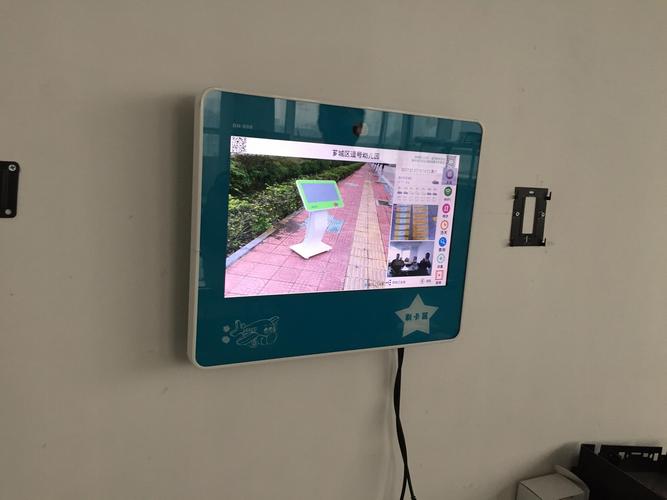
云考勤机(如钉钉、企业微信、飞书、盖雅等平台的智能考勤机)通常通过扫码绑定组织,数据自动同步到云端。同步方式:
- 在考勤机屏幕进入“设置-网络设置”,连接WiFi或有线网络。
- 使用管理员手机App扫码绑定设备,此后打卡记录实时上传到云平台。
- 如需同步到本地或第三方系统,可通过云平台提供的API接口或数据导出功能实现。
二、通用同步步骤(以网络版考勤软件为例)
- 确保考勤机和电脑在同一局域网,或电脑可访问考勤机IP。
- 在考勤软件中添加设备:填写设备名称、IP地址、端口号、通讯密码(如果有)。
- 点击“连接设备”,测试通讯是否成功。
- 选择“从设备下载考勤记录”或“同步所有数据”,设置时间范围。
- 等待进度条完成,软件会显示下载的记录条数。
- 在软件中“计算考勤”或“生成报表”,即可查看同步后的结果。
三、同步失败常见原因及解决
- 网络不通:检查IP是否同网段、防火墙是否屏蔽端口、网线是否插好。
- 设备未开启通讯:部分考勤机需要手动开启“通讯”或“云服务”开关。
- 时间不同步:考勤机与电脑时间差异过大可能导致记录错乱,先校准时间。
- 用户未登记:考勤机中的用户没有同步到软件,或软件中没有对应工号,导致记录无法匹配。
- U盘导出失败:换一个容量小(32G以下)、FAT32格式的U盘重试。
- 云考勤机离线:检查WiFi信号、SIM卡流量是否耗尽。
四、同步后的数据核对
同步完成后,建议先查看“原始打卡记录”,确认记录条数与考勤机显示一致。再检查异常记录(如重复打卡、漏卡),最后生成考勤报表。如果企业使用多台考勤机,需要分别同步并合并数据。
五、自动同步方案
为避免手动操作,可以设置定时同步:
- 在考勤软件中开启“定时同步”或“自动下载”,设定每隔1小时或每天固定时间执行。
- 云考勤机可配置Webhook或API推送,将打卡事件实时写入HR系统。
- 对于跨地域多门店,建议统一使用云考勤方案,减少本地网络维护成本。
同步考勤机数据的核心是选对连接方式——U盘、局域网或云端;然后确保设备与软件之间的时间、用户、网络三项一致。遇到问题时,优先检查网络与时间设置,大多数同步故障都能快速解决。
如若转载,请注明出处:http://www.mshkjgs.com/product/45.html
更新时间:2026-10-05 17:24:20